Domain steinkohlenbergwerk.de kaufen?
Wir ziehen mit dem Projekt
steinkohlenbergwerk.de um.
Sind Sie am Kauf der Domain
steinkohlenbergwerk.de interessiert?
domain@kv-gmbh.de · 0541-91531010
Domain steinkohlenbergwerk.de kaufen?
Wie lautet das Wort "Kontrollkästchen"?
Das Wort "Kontrollkästchen" bezieht sich auf ein kleines Kästchen, das in einer Benutzeroberfläche angezeigt wird und angeklickt werden kann, um eine Option auszuwählen oder abzuwählen. Es wird oft verwendet, um Einstellungen oder Auswahlmöglichkeiten darzustellen. **
Wie aktiviere ich Kontrollkästchen in Word?
Um Kontrollkästchen in Word zu aktivieren, musst du zuerst die Registerkarte "Entwicklertools" in der Menüleiste aktivieren. Klicke dazu auf "Datei" > "Optionen" > "Menüband anpassen" und setze ein Häkchen bei "Entwicklertools". Anschließend kannst du auf die Registerkarte "Entwicklertools" klicken und dort das Kontrollkästchen auswählen. Platziere das Kontrollkästchen an der gewünschten Stelle im Dokument und aktiviere es durch Anklicken. Nun kannst du das Kontrollkästchen verwenden, um beispielsweise eine Checkbox in einem Formular zu erstellen. **


Ähnliche Suchbegriffe für Kontrollkästchen
Top-Angebote
Produkte zum Begriff Kontrollkästchen:
-
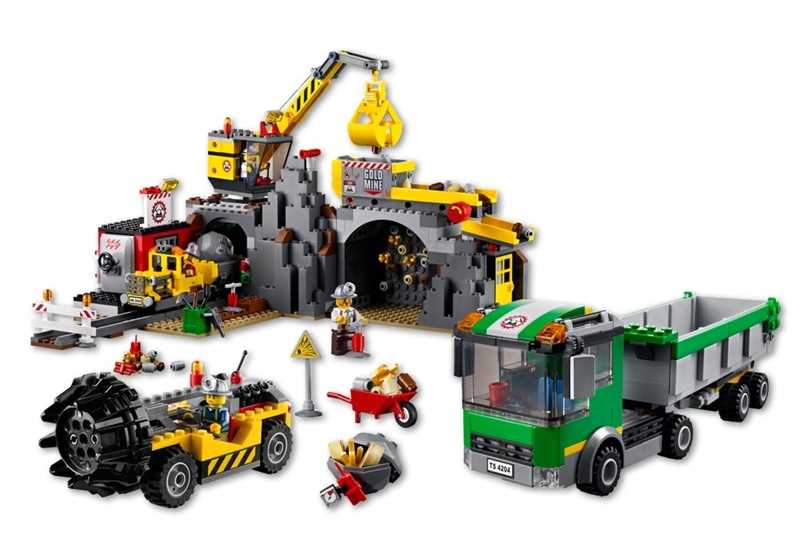
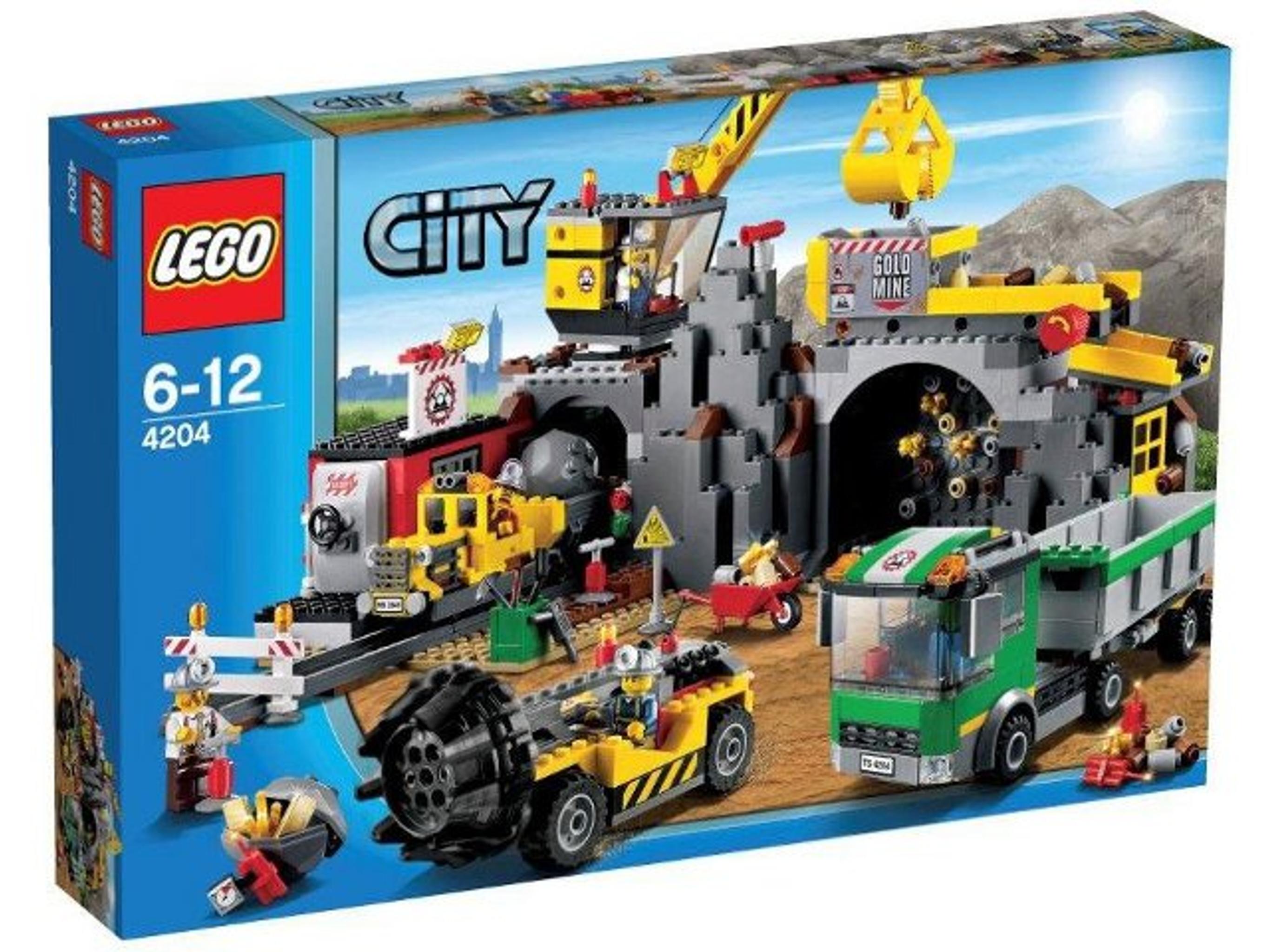
Lego City BergwerkLEGO CITY Bergwerk Hersteller Nr: 4204 Beschreibung Suche mit den anderen Bergarbeitern nach Gold! Baue ein ganzes Bergwerk mit Goldadern! Mit einem Bohrer, der das Gestein zerkleinert, einem Kran oder Lastwagen zum Transportieren der Gesteinsbrocken und einem Förderband, das die Goldklumpen zum Zug bringt! Im Bergwerk wimmelt es von Bergarbeitern, die ununterbrochen nach Gold suchen! Breche das Gestein mit der riesigen Bohrmaschine auf und transportiere die Brocken mit dem Bergwerkszug aus dem Bergwerk heraus. Verlade sie anschließend mit dem Kran auf das Förderband und transportiere sie mit dem Lastwagen ab! In dem Tresor kannst du dein Gold sicher aufbewahren. Hilf den Bergarbeitern dabei, noch mehr Gold zu finden und sprenge dich mit dem Dynamit durch das Gestein! Mit 4 Minifiguren: Team-Chef, Kranfahrer, Bohrmeister und Lastwagenfahrer. Produktinformationen Mit 4 Minifiguren: Team-Chef, Kranfahrer, Bohrmeister und Lastwagenfahrer Enthält Bergwerk, Bohrer, Lastwagen und Kran Zubehö458,95 €*Versand: 0,00 €Sichere Weiterleitung zum Anbieter
-
LEGO City Bergwerk, Beide Geschlechter, MultiBaue ein ganzes Bergwerk mit Goldadern! Mit einem Bohrer, der das Gestein zerkleinert, einem Kran oder Lastwagen zum Transportieren der Gesteinsbrocken und einem Förderband, das die Goldklumpen zum Zug bringt! Suche mit den anderen Bergarbeitern nach Gold! Im Bergwerk wimmelt es von Bergarbeitern, die ununterbrochen nach Gold suchen! Breche das Gestein mit der riesigen Bohrmaschine auf und transportiere die Brocken mit dem Bergwerkszug aus dem Bergwerk heraus. Verlade sie anschließend mit dem Kran auf das Förderband und transportiere sie mit dem Lastwagen ab! In dem Tresor kannst du dein Gold sicher aufbewahren. Hilf den Bergarbeitern dabei, noch mehr Gold zu finden und sprenge dich mit dem Dynamit durch das Gestein! Mit 4 Minifiguren: Team-Chef, Kranfahrer, Bohrmeister und Lastwagenfahrer. - Mit 4 Minifiguren: Team-Chef, Kranfahrer, Bohrmeister und Lastwagenfahrer - Enthält Bergwerk, Bohrer, Lastwagen und Kran - Zubehör umfasst 3 Dynamitstangen, (1 davon mit Zeitschaltuhr), 2 Zünder,623,44 €*Versand: 15,00 €Sichere Weiterleitung zum Anbieter


-
Wie erstelle ich in Excel Kontrollkästchen?
Um Kontrollkästchen in Excel zu erstellen, gehe wie folgt vor: Klicke auf die Registerkarte "Entwicklertools" in der Menüleiste. Klicke dann auf das Symbol "Kontrollkästchen" in der Gruppe "Steuerelemente". Klicke auf das Arbeitsblatt, wo du das Kontrollkästchen platzieren möchtest, und ziehe dann die Maus, um die Größe des Kontrollkästchens festzulegen. **
-
Wie erstelle ich in Excel Kontrollkästchen?
Um Kontrollkästchen in Excel zu erstellen, musst du zuerst die Entwicklertools aktivieren. Klicke dazu auf "Datei" > "Optionen" > "Menüband anpassen" und aktiviere das Kontrollkästchen neben "Entwicklertools". Kehre dann zum Arbeitsblatt zurück, klicke auf "Entwicklertools" im Menüband und wähle das Kontrollkästchen-Symbol aus. Ziehe dann das Kontrollkästchen auf das Arbeitsblatt, um es zu platzieren. **
-
Warum speichern die Entwicklertools Kontrollkästchen nicht?
Die Entwicklertools sind in erster Linie dazu gedacht, Entwicklern beim Testen und Debuggen von Webseiten zu helfen. Sie bieten Funktionen wie das Überprüfen des HTML-Codes, das Ändern von CSS-Eigenschaften oder das Ausführen von JavaScript. Das Speichern von Kontrollkästchen ist keine Funktion, die in den Entwicklertools standardmäßig enthalten ist. Es liegt also nicht in ihrem Funktionsumfang, Kontrollkästchen zu speichern. **
-
Wo finde ich Kontrollkästchen in Word 2010?
In Word 2010 findest du Kontrollkästchen unter dem Register "Entwicklertools". Um dieses Register anzuzeigen, musst du zuerst auf "Datei" und dann auf "Optionen" klicken. Dort kannst du die Option "Entwicklertools" aktivieren. Sobald das Register angezeigt wird, findest du die Kontrollkästchen in der Gruppe "Steuerelemente". Von dort aus kannst du Kontrollkästchen in dein Dokument einfügen und sie für interaktive Formulare oder Umfragen verwenden. **


Was ist der Fachbegriff für ein Kontrollkästchen?
Der Fachbegriff für ein Kontrollkästchen ist "Checkbox". Es handelt sich dabei um eine grafische Benutzeroberflächenelement, das es dem Benutzer ermöglicht, eine oder mehrere Optionen aus einer Liste auszuwählen. Checkboxen werden häufig in Formularen, Einstellungsmenüs oder Listen verwendet. **
Wie kann ich in Excel über Kontrollkästchen hochzählen?
Um in Excel über Kontrollkästchen hochzuzählen, kannst du eine Formel verwenden, die die Anzahl der angekreuzten Kontrollkästchen zählt. Du kannst die Funktion ZÄHLENWENN verwenden, um die Anzahl der Zellen zu zählen, die den Wert "WAHR" haben. Die Formel könnte wie folgt aussehen: =ZÄHLENWENN(A1:A10,TRUE), wobei A1:A10 der Bereich ist, in dem sich die Kontrollkästchen befinden. **
Top-Angebote
Produkte zum Begriff Kontrollkästchen:
-
Lego City BergwerkLEGO CITY Bergwerk Hersteller Nr: 4204 Beschreibung Suche mit den anderen Bergarbeitern nach Gold! Baue ein ganzes Bergwerk mit Goldadern! Mit einem Bohrer, der das Gestein zerkleinert, einem Kran oder Lastwagen zum Transportieren der Gesteinsbrocken und einem Förderband, das die Goldklumpen zum Zug bringt! Im Bergwerk wimmelt es von Bergarbeitern, die ununterbrochen nach Gold suchen! Breche das Gestein mit der riesigen Bohrmaschine auf und transportiere die Brocken mit dem Bergwerkszug aus dem Bergwerk heraus. Verlade sie anschließend mit dem Kran auf das Förderband und transportiere sie mit dem Lastwagen ab! In dem Tresor kannst du dein Gold sicher aufbewahren. Hilf den Bergarbeitern dabei, noch mehr Gold zu finden und sprenge dich mit dem Dynamit durch das Gestein! Mit 4 Minifiguren: Team-Chef, Kranfahrer, Bohrmeister und Lastwagenfahrer. Produktinformationen Mit 4 Minifiguren: Team-Chef, Kranfahrer, Bohrmeister und Lastwagenfahrer Enthält Bergwerk, Bohrer, Lastwagen und Kran Zubehö458,95 €*Versand: 0,00 €Sichere Weiterleitung zum Anbieter
-
LEGO City Bergwerk, Beide Geschlechter, MultiBaue ein ganzes Bergwerk mit Goldadern! Mit einem Bohrer, der das Gestein zerkleinert, einem Kran oder Lastwagen zum Transportieren der Gesteinsbrocken und einem Förderband, das die Goldklumpen zum Zug bringt! Suche mit den anderen Bergarbeitern nach Gold! Im Bergwerk wimmelt es von Bergarbeitern, die ununterbrochen nach Gold suchen! Breche das Gestein mit der riesigen Bohrmaschine auf und transportiere die Brocken mit dem Bergwerkszug aus dem Bergwerk heraus. Verlade sie anschließend mit dem Kran auf das Förderband und transportiere sie mit dem Lastwagen ab! In dem Tresor kannst du dein Gold sicher aufbewahren. Hilf den Bergarbeitern dabei, noch mehr Gold zu finden und sprenge dich mit dem Dynamit durch das Gestein! Mit 4 Minifiguren: Team-Chef, Kranfahrer, Bohrmeister und Lastwagenfahrer. - Mit 4 Minifiguren: Team-Chef, Kranfahrer, Bohrmeister und Lastwagenfahrer - Enthält Bergwerk, Bohrer, Lastwagen und Kran - Zubehör umfasst 3 Dynamitstangen, (1 davon mit Zeitschaltuhr), 2 Zünder,623,44 €*Versand: 15,00 €Sichere Weiterleitung zum Anbieter
-
Wie lautet das Wort "Kontrollkästchen"?
Das Wort "Kontrollkästchen" bezieht sich auf ein kleines Kästchen, das in einer Benutzeroberfläche angezeigt wird und angeklickt werden kann, um eine Option auszuwählen oder abzuwählen. Es wird oft verwendet, um Einstellungen oder Auswahlmöglichkeiten darzustellen. **
-
Wie aktiviere ich Kontrollkästchen in Word?
Um Kontrollkästchen in Word zu aktivieren, musst du zuerst die Registerkarte "Entwicklertools" in der Menüleiste aktivieren. Klicke dazu auf "Datei" > "Optionen" > "Menüband anpassen" und setze ein Häkchen bei "Entwicklertools". Anschließend kannst du auf die Registerkarte "Entwicklertools" klicken und dort das Kontrollkästchen auswählen. Platziere das Kontrollkästchen an der gewünschten Stelle im Dokument und aktiviere es durch Anklicken. Nun kannst du das Kontrollkästchen verwenden, um beispielsweise eine Checkbox in einem Formular zu erstellen. **
-
Wie erstelle ich in Excel Kontrollkästchen?
Um Kontrollkästchen in Excel zu erstellen, gehe wie folgt vor: Klicke auf die Registerkarte "Entwicklertools" in der Menüleiste. Klicke dann auf das Symbol "Kontrollkästchen" in der Gruppe "Steuerelemente". Klicke auf das Arbeitsblatt, wo du das Kontrollkästchen platzieren möchtest, und ziehe dann die Maus, um die Größe des Kontrollkästchens festzulegen. **
-
Wie erstelle ich in Excel Kontrollkästchen?
Um Kontrollkästchen in Excel zu erstellen, musst du zuerst die Entwicklertools aktivieren. Klicke dazu auf "Datei" > "Optionen" > "Menüband anpassen" und aktiviere das Kontrollkästchen neben "Entwicklertools". Kehre dann zum Arbeitsblatt zurück, klicke auf "Entwicklertools" im Menüband und wähle das Kontrollkästchen-Symbol aus. Ziehe dann das Kontrollkästchen auf das Arbeitsblatt, um es zu platzieren. **
Ähnliche Suchbegriffe für Kontrollkästchen
-
Warum speichern die Entwicklertools Kontrollkästchen nicht?
Die Entwicklertools sind in erster Linie dazu gedacht, Entwicklern beim Testen und Debuggen von Webseiten zu helfen. Sie bieten Funktionen wie das Überprüfen des HTML-Codes, das Ändern von CSS-Eigenschaften oder das Ausführen von JavaScript. Das Speichern von Kontrollkästchen ist keine Funktion, die in den Entwicklertools standardmäßig enthalten ist. Es liegt also nicht in ihrem Funktionsumfang, Kontrollkästchen zu speichern. **
-
Wo finde ich Kontrollkästchen in Word 2010?
In Word 2010 findest du Kontrollkästchen unter dem Register "Entwicklertools". Um dieses Register anzuzeigen, musst du zuerst auf "Datei" und dann auf "Optionen" klicken. Dort kannst du die Option "Entwicklertools" aktivieren. Sobald das Register angezeigt wird, findest du die Kontrollkästchen in der Gruppe "Steuerelemente". Von dort aus kannst du Kontrollkästchen in dein Dokument einfügen und sie für interaktive Formulare oder Umfragen verwenden. **
-
Was ist der Fachbegriff für ein Kontrollkästchen?
Der Fachbegriff für ein Kontrollkästchen ist "Checkbox". Es handelt sich dabei um eine grafische Benutzeroberflächenelement, das es dem Benutzer ermöglicht, eine oder mehrere Optionen aus einer Liste auszuwählen. Checkboxen werden häufig in Formularen, Einstellungsmenüs oder Listen verwendet. **
-
Wie kann ich in Excel über Kontrollkästchen hochzählen?
Um in Excel über Kontrollkästchen hochzuzählen, kannst du eine Formel verwenden, die die Anzahl der angekreuzten Kontrollkästchen zählt. Du kannst die Funktion ZÄHLENWENN verwenden, um die Anzahl der Zellen zu zählen, die den Wert "WAHR" haben. Die Formel könnte wie folgt aussehen: =ZÄHLENWENN(A1:A10,TRUE), wobei A1:A10 der Bereich ist, in dem sich die Kontrollkästchen befinden. **
* Alle Preise verstehen sich inklusive der gesetzlichen Mehrwertsteuer und ggf. zuzüglich Versandkosten. Die Angebotsinformationen basieren auf den Angaben des jeweiligen Shops und werden über automatisierte Prozesse aktualisiert. Eine Aktualisierung in Echtzeit findet nicht statt, so dass es im Einzelfall zu Abweichungen kommen kann. ** Hinweis: Teile dieses Inhalts wurden von KI erstellt.